
本地部署Linux服务器主机保姆级教程
关键词: #本地服务器 #Ubuntu #服务器 #部署 #装机 #服务器搭建
废话(请跳过)
> 本文由 雨晨_Ethan ( 2807315871@qq.com ) 编写,手翻文档+手敲文档+AI审查,如果对您有所帮助,欢迎参观我的网站: www.et-easy.top
>只是交流一些心得,都是个人观点,如果有困惑或质疑欢迎直接评论指出
前言
相当多的技术爱好者都有服务器的需求,但是当你打开国内各大云服务器租赁厂商的价目表,难免被高昂的价格所震撼到。什么叫4C4T+8G内存+20Mbps带宽的云服务器敢卖我几百一个月!?
本文就是为大家提供一个部署服务器的另类思路,即自己在家里部署服务器主机。
优势如下:
1、性价比高:性价比估计就是家中部署服务器的最大优势了,最主要的原因是它可以利用家里的闲置带宽,一台4C8T+16G内存+50Gbps带宽的服务器部署后每个月只用付出50元以内的电费。而当长期运营的成本降低之后,你将服务器维持下去的压力就小了很多,可以更轻松地维持运营
2、可靠性、稳定性好:相当多人会为了较为“可接受”的价格选择小体量云服务商或国外的服务器,但你永远不能保证他们不会在什么时候涨价或是直接跑路了,到头来白交钱还丢了数据。我听过最好笑的是有朋友租了公用的服务器,结果别的人在这个服务器里部署了不合规网站,把整个服务器搞没了hhhh。
3、高自由度:随意地布置你的服务器,能限制你的只有自己的技术水平
当然也有缺点,请确保你能接受:
1、首次部署的成本较高,一台E3服务器的初期一次性投入成本在500~1000左右(我自己的一台不算显卡用了共600),而且如果没装过电脑还得付出学习挑配件装机的时间成本
2、占用一定的空间,请确保你家有一块空地用来放这个,最好是比较干燥的地方,并避免机箱被踢碰
3、噪音,机箱的风扇会有声音,不过一般100W以内的装一两个风扇就行,噪音不会很明显
4、带宽有上限,家里的服务器用的网络是家里的宽带,而国内的家庭宽带上行速度多数地区在30~50Mbps量级,再往上基本没法提升了
5、绝大部分地区的公网地址仅限IPv6,如果需要IPv4访问的话需要再租一台廉价的FRP服务器用作转发
6、家庭宽带的入站80/443端口被运营商封禁,如果需要搭建对外的Web的话最好再租一台有这些端口的FRP服务器用作转发
如果你能克服以上的缺点,并被优势给深深吸引住了,就跟着教程开始吧!
一、挑选配件
服务器的配件应该根据需要选择,避免不必要的浪费。在挑选的时候应该注意以下准则:
1、电源不要买便宜的,最好买金牌电源,至少也得是银牌电源
2、避免对高性能的盲目追求,CPU、内存条都是够用就行
3、如果担心CPU性能不够用可以买支持高性能CPU的主板,如AM5插槽的,方便后面升级
4、双槽主板买单条内存,四槽主板买单或双条内存,方便升级
5、机箱用普通的办公或游戏机箱就行,不要太大,省得占地方。避免装太多机箱风扇,不然很吵
6、硬盘尽量不买二手,规避坏盘风险
以下列出我的配置供大家简单参考:
二、装机
因为买的都是普通的计算机配件,所以直接按照计算机装机逻辑来就行,这里直接推荐B站的装机UP主,我就不班门弄斧了:
1、【硬件茶谈】:【【装机教程】全网最好的装机教程,没有之一】
2、【天才赵德柱】【电脑点不亮?黑屏?重启? 史上最强电脑问题排查诊断攻略!装机不求人系列【超详细】】
三、刷系统
这个大步骤分为两小步:1、制作系统盘 2、用系统盘烧录系统到主机
1、制作系统盘
服务器系统推荐Ubuntu和Debian,Ubuntu网上相关资源最多,好上手且较好维护,而Debian稳定性高,更适合作为服务器系统。推荐的版本是Ubuntu Server 24.04 LTS
国内可以直接从中科大的镜像站下载:【Ubuntu】 【Debian】
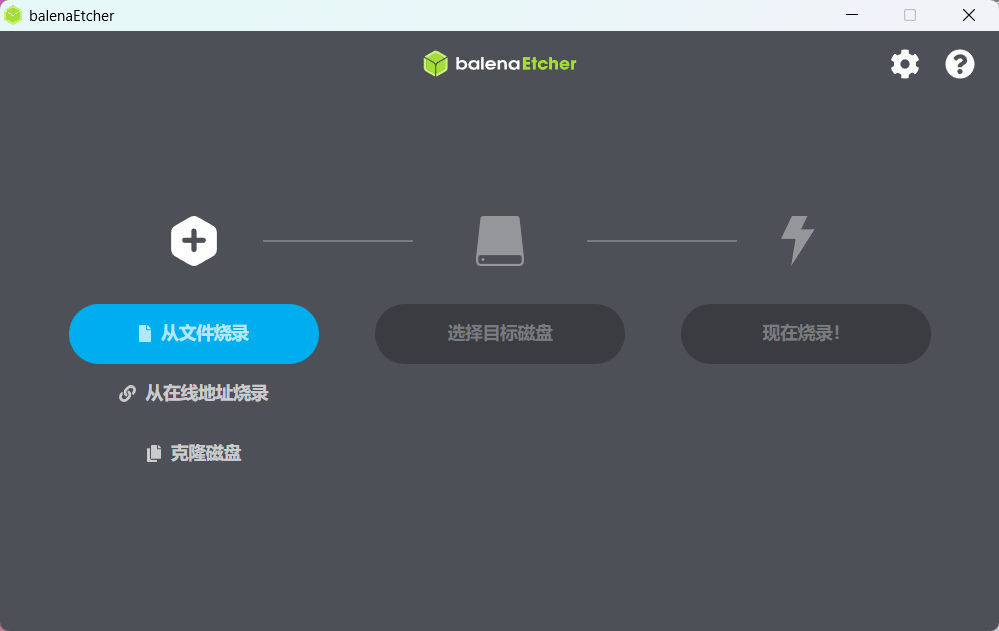
系统盘烧录工具推荐balenaEtcher,它的官网是:【balenaEtcher】
balenaEtcher的界面对用户很友好,安装打开后选择你刚才下载的镜像文件,然后选中你准备好的U盘,点击“现在烧录”就开始了。完成后弹出U盘,进入第2步
2、用系统盘烧录系统到主机
将 U 盘插入主机,按开机键开机
在开机时快速连续按
Esc/F1/F2/F5/F8/F10/F11/Del进入 BIOS(不同品牌主板的键不同,一个不对就试试别的)设置U盘为第一启动项,保存并退出
重启后会看到 GRUB 菜单,选择 Try or Install Ubuntu Server(或类似选项)
进入安装引导后我们开始配置系统,这部分可以参考知乎的文章:安装 Ubuntu Server 24.04 LTS 图文教程 - 知乎
四、远程连接服务器
远程装好系统之后我们需要配置远程连接,这样就可以摆脱屏幕线的束缚,让我们可以在自己的办公电脑上控制服务器。远程连接的协议有很多种,最常用的是SSH(CLI式)和VNC(GUI式),推荐SSH,最简洁方便,而且更便于用AI Agent进行维护
1、服务器端下载:
如果你按照知乎文章中的指导进行操作,那么你的服务器已经自带并启动了OpenSSH,可以跳过安装步骤
2、通过SSH连接服务器:
SSH启动之后我们就可以在办公电脑上通过SSH连接并控制服务器了,本文推荐的SSH软件为【MobaXterm】
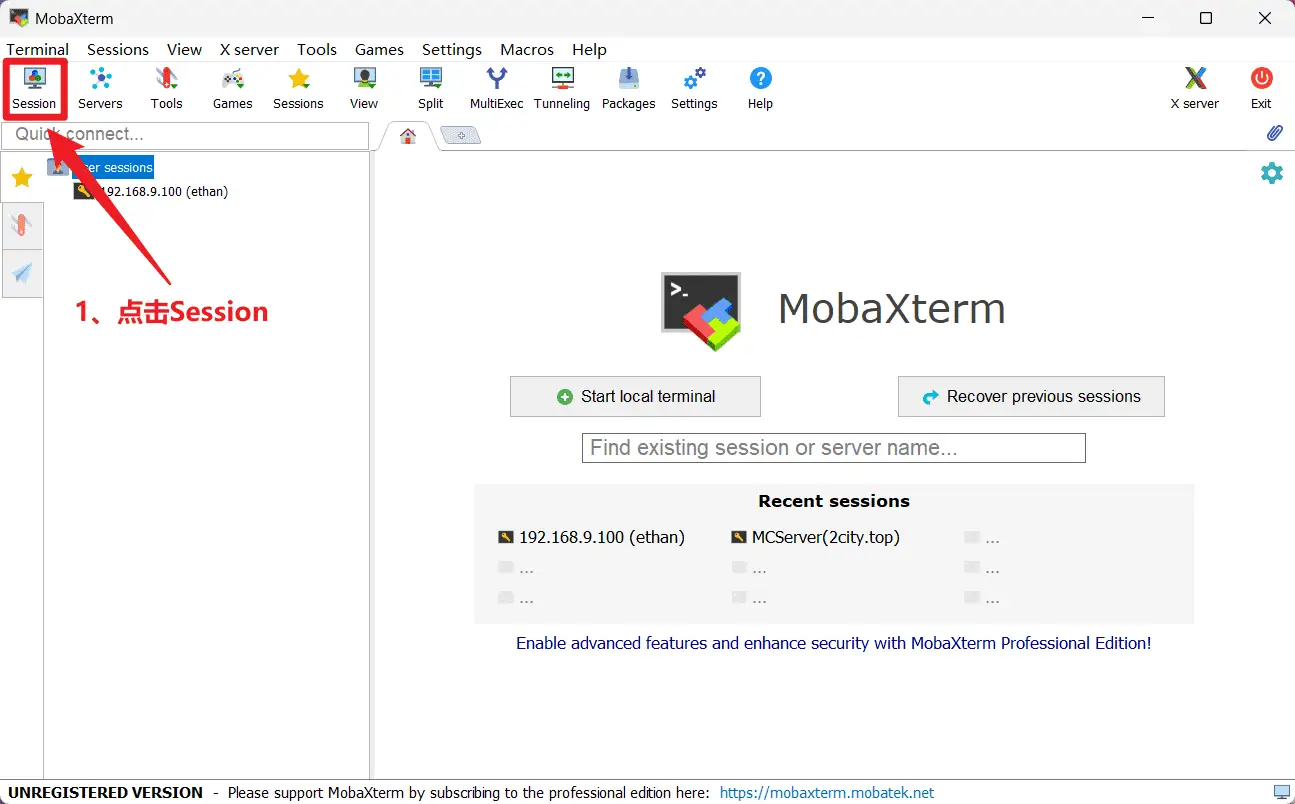
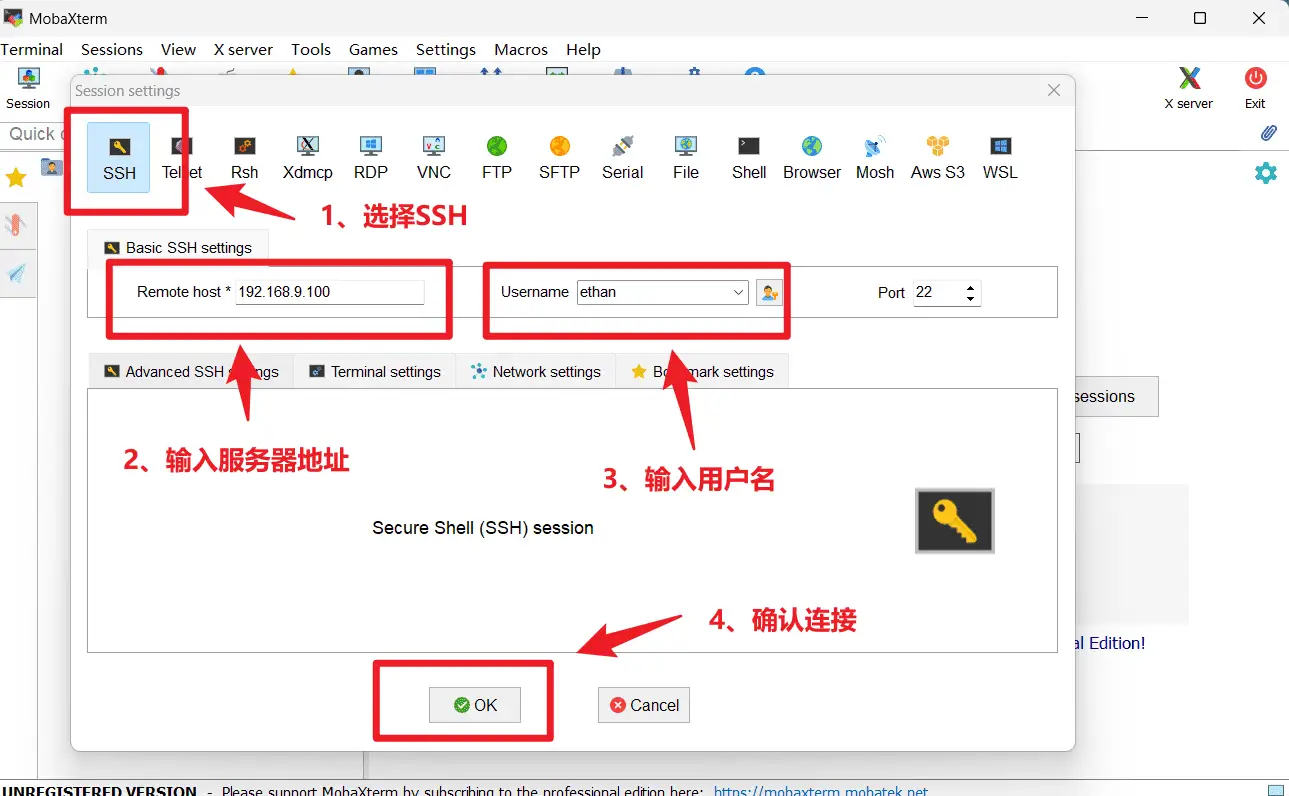
接下来系统会要求您输入密码,密码输入时不会显示,直接闭眼输入之后回车就行
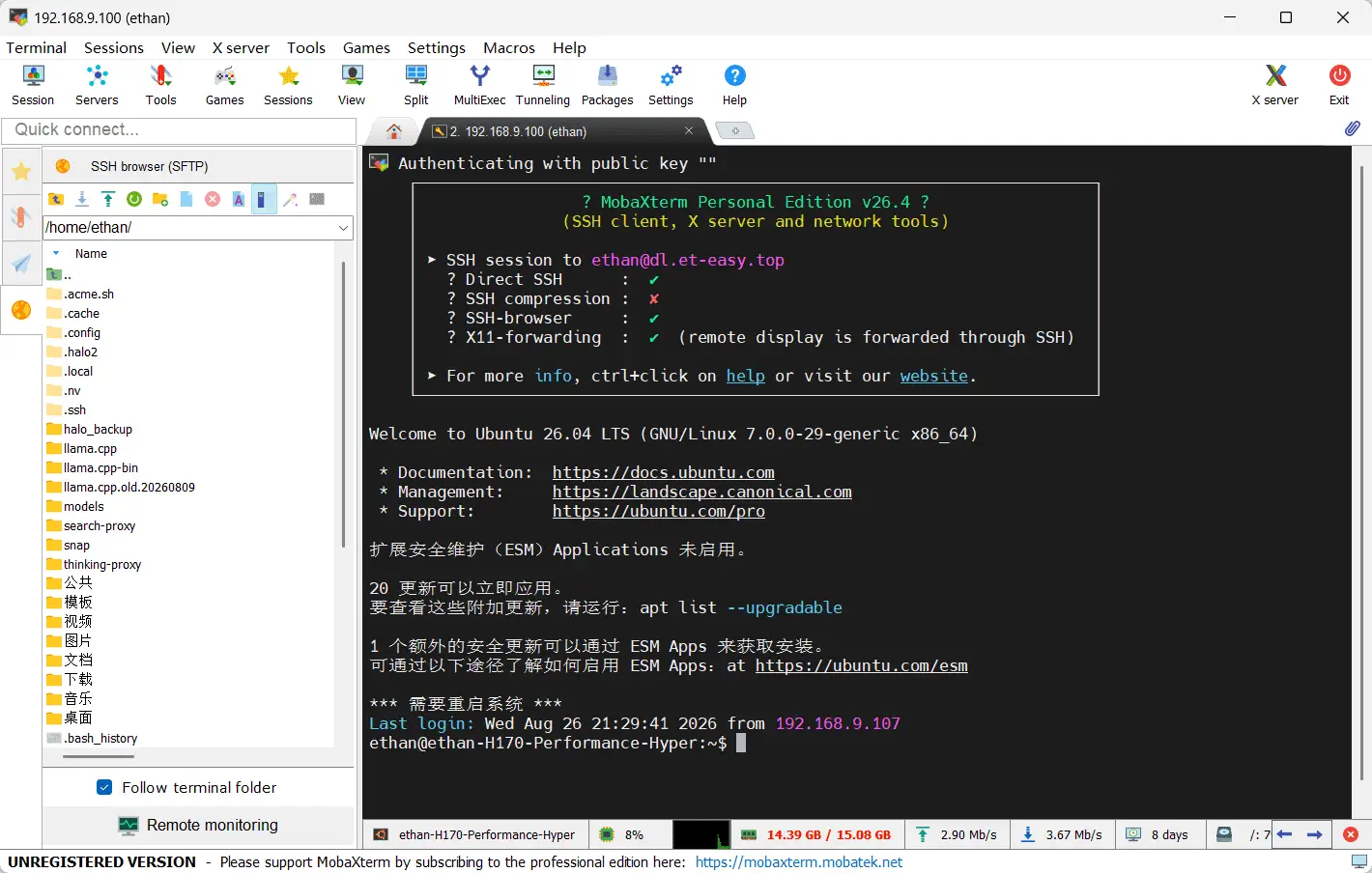
此时,服务器就已经通过SSH访问成功了:
五、解决外网访问问题
服务器现在已经搭建完毕了,不过还有一个很关键的问题:服务器用的是家庭网络,只能主动访问外网,却不能被外网的设备访问
这样一来就导致我们在服务器无法建设网站和游戏主机等服务,因为就算建设了别人也访问不到。那有办法解决这个问题吗?当然是有的,而且针对不同的场景有不同的选择
通过为家中的光猫和路由器配置公网IPv6我们可以解决基础的访问问题;通过域名解析,我们可以进一步解决固定域名问题;最后,通过FRP服务器转发,我们可以解决固定IP和公网IPv4访问的问题
让我们一步一步来
1、公网IPv6配置
近年国家政策在大力支持IPv6的普及,时至今日,绝大部分的家庭宽带用户家中都已经安装了支持IPv6的光猫路由器等网络设备,不过有很多还处于仅仅支持,但是并没有开启,所以还是不能用的情况。如果你已经确定家中的网络设备支持IPv6,我们要做的就是手动打开光猫和路由器的IPv6功能。
(1)开启光猫IPv6功能
①首先需要获得光猫的超级管理员密码,一般通过电话询问运营商的装机师傅获得,如果不给也可以通过其它方式获得,比如如下文章中给出的方法等:移动宽带光猫—获取超级管理员密码教程 ——fengdong@博客园‘
②通过超级管理员账户与密码进入光猫系统,光猫的地址一般是192.168.1.1,直接在浏览器地址栏输入就能访问到
③点击【网络】->【宽带设置】,将【IP模式】选中为IPv4&IPv6并保存
④将IPv6防火墙关闭或调至最低等级(此时IPv6防火墙脆弱,自己使用IPv6的时候需要做好安全管理,服务器的防火墙要常开)
(2)开启路由器IPv6功能:
配置方法与光猫基本一致,只不过访问的地址、账号和密码需要通过直接查看路由器背面的信息得到,一般路由器背面都会直接标出
(3)检验是否已经成功开启IPv6:
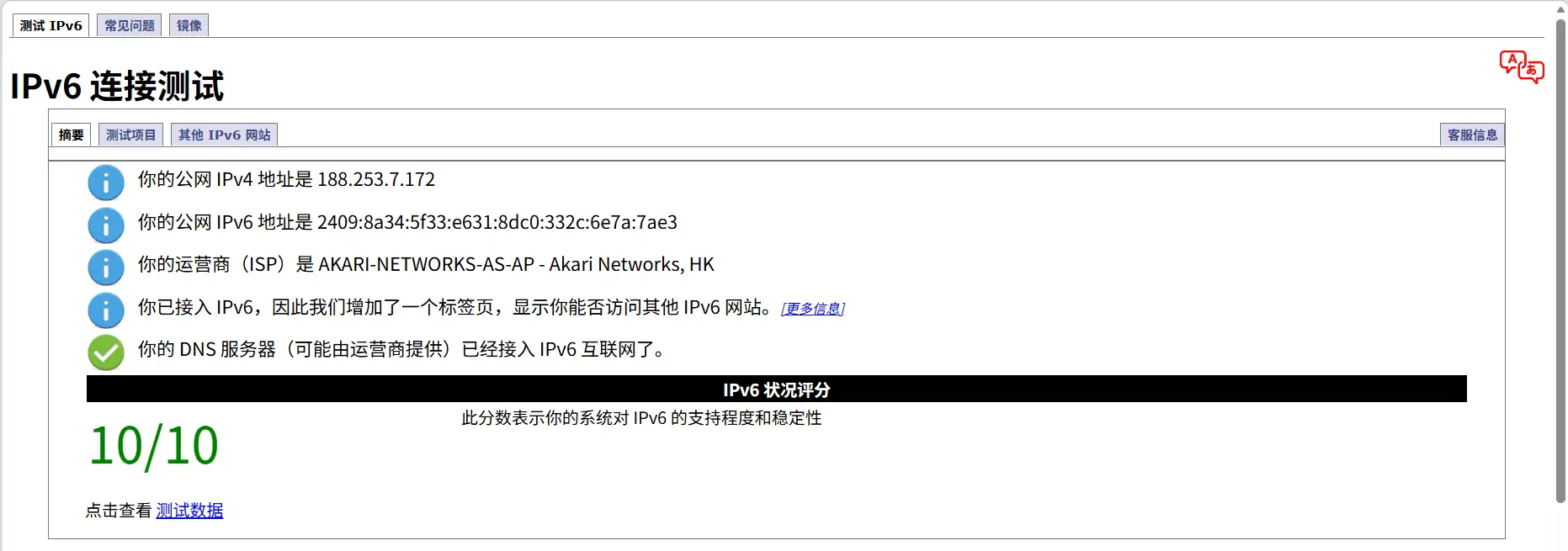
确保办公电脑连接到家里的网络,并且在网络设置中开启了IPv6功能,然后访问IPv6测试网站(比如testipv6.cn),如果显示如下的内容,说明IPv6已经成功开启
(4)在服务器中获取IPv6地址:
以Ubuntu为例,输入指令:ip a,从返回结果中就能得到服务器的IPv6地址
2、域名解析
域名解析的部分展开来讲需要太长的篇幅了,如果要讲的话得单开一篇讲,鉴于网上已经有很多大佬讲过域名解析的部署方法,我就不再写一篇了,只讲大致流程:
①在域名注册商处购买域名(如阿里云、腾讯云等)
②在你的本地Linux服务器上安装DDNS-GO软件,这个软件可以帮助我们完成域名的更新
③开启并配置DDNS-GO,推荐教程:【IPV6通过DDNS-GO绑定域名——鈴奈咲桜@bilibili.com】
完成之后,你就可以用域名访问你的网站或其它网络服务了!
不过先别着急高兴,如果你是为了搭建网站而购买的域名,即使配置好了DDNS-GO,你大概也访问不到,这是因为我们家庭网的80/443端口的入站方向被运营商封禁,所以搭建网站的同学最省心的做法是再购买一个便宜的轻量服务器,专门用来转发流量
3、FRP转发
FRP转发的原理是:家中的服务器主动向云服务器发起连接,建立一条加密隧道(因此家里无需公网入站);访客访问云服务器上的80/443端口时,请求经隧道转发给家中的服务器,返回的数据包也沿隧道交回云服务器,再由云服务器回复给访客。这样既能让用户访问到80/443端口,也不用担心访客没有IPv6网络环境
具体实现方法如下:
①购买一台云服务器,购买时请确认有IPv4公网并且可用80与443端口
②在云服务器与本地服务器上分别安装FRP软件
③接通两机的FRP
④将域名解析到FRP云服务器上
结语
至此,你就完成了整个本地服务器的部署啦!接下来就是按照你的需求部署网站或者是其它服务了,祝你部署顺利、玩得开心,祝服务器工作稳定、长寿永安!
参考文章(除文中已标出直链):
乌班图 Ubuntu Server 24.04 LTS 详细安装指南(含 Wi-Fi 配置)_ubuntu_marker_sun-openEuler 社区